Kamis, 23 September 2010
 Repot memang jika satu komputer digunakan banyak orang. Anda mungkin menyimpan file-file rahasia yang tak ingin orang lain membacanya. Bagaimana mengamankan file dan folder itu dari tangan-tangan jahil?
Tips Pintar Memilih Harddisk External (Portabel)
 Jika Anda seperti kebanyakan orang, Anda pasti pernah mengalami hal yang satu ini. Merasakan kapasitas simpan pada harddisk yang dipasang di dalam komputer menciut dengan cepat. Maksudnya, dengan cepat Anda kekurangan kapasitas simpan. Jika Anda seperti kebanyakan orang, Anda pasti pernah mengalami hal yang satu ini. Merasakan kapasitas simpan pada harddisk yang dipasang di dalam komputer menciut dengan cepat. Maksudnya, dengan cepat Anda kekurangan kapasitas simpan. Ini sebenarnya tidak mengherankan, mengingat file-file video dari YouTube, koleksi foto hasil jepretan kamera digital yang kian tinggi resolusinya, plus aplikasi-aplikasi menarik yang sering Anda unduh, sunting, dan pakai, terus saja bertambah, sementara kapasitas harddisk tidak Anda tambah. Kalau sudah begini, solusi yang paling praktis adalah dengan menambahkan sebuah harddisk portabel, alias eksternal. Mengapa kami sebut praktis? Sebab tidak perlu repot-repot buka casing dan menghubungkan kabel harddisk ke motherboard. Praktis, Ringkas Tinggal koneksikan saja harddisk portabel ke port USB/FireWire komputer via kabel yang disediakan, dan Anda sudah mendapat tambahan kapasitas, yang mungkin saja lebih besar dibandingkan harddisk yang bercokol dalam komputer Anda. Juga tidak perlu pasang power supply tambahan. Mudah dan cepat bukan? Harddisk portabel, sesuai namanya, tentu mudah dibawa-bawa, termasuk dimasukkan dalam saku celana, karena bentuknya yang ringkas, kompak. Biasanya, harddisk portabel datang disertai dengan software backup. Memang fungsi harddisk portabel – tadinya – adalah sebagai media backup. Karena itu, harddisk portabel juga berfungsi sebagai pemulih (restorer) data dan file jika file ‘asli’ terkorupsi, karena virus misalnya. Apa yang Perlu Diperhatikan? Di pasar saat ini ada banyak sekali pilihan merek harddisk portabel, antara lain A-Data, Buffalo, Iomega, Imation, LaCie, Maxtor, Qnap, Samsung, Seagate, Toshiba, Transcend, dan Western Digital. Fisik harddisk portabel masa kini cantik, mungil, dengan kapasitas yang kian besar. Ada yang mengemaskan harddisk 1,8”, ada yang 2,5”, juga 3,5”. Tinggal pilih mana yang dibutuhkan. Nah, agar Anda tidak terlalu repot memikirkan apa saja yang harus dipertimbangkan saat membeli harddisk portabel, berikut kami berikan sedikit panduan. Perhatikan hal-hal di bawah ini saat berbelanja harddisk portabel. 1. Kapasitas (kapasitas simpan file maksimal) Kapasitas simpan harddisk portabel bervariasi, dimulai dari 40GB sampai 500GB. Namun kini juga sudah muncul harddisk portabel yang daya tampungnya mencapai 1,5TB (terabyte). Jika Anda banyak bekerja dengan file video dan grafis, kami sarankan untuk memilih harddisk portabel dengan kapasitas terbesar yang bisa Anda beli. Selain ditujukan sebagai suplemen harddisk di komputer desktop, kebanyakan harddisk portabel kini justru membidik pasar pengguna notebook dan netbook (mini notebook). Harddisk portabel yang ditujukan pada notebook/mini notebook hadir dalam dua ukuran: 2,5” dan 1,8”. Namun Anda juga tidak dilarang memilih yang berukuran 3,5”, kendati yang satu ini lazimnya ditujukan pada PC desktop. Tentu kenyamanan membawa-bawanya akan berbeda. Selain itu, harga harddisk portabel 1,8” pasti lebih mahal dibandingkan yang 2,5”, kendati keduanya berkapasitas tepat sama. 2. Kecepatan putar drive Kecepatan putar disk sebagian ditentukan oleh kecepatan laju data, dan dinyatakan dalam rpm (rotation per minute). Umumnya harddisk portabel berputar pada kecepatan 5400rpm. 3. Besar buffer atau cache Besarnya buffer mewakili jumlah memori yang di-cache, atau disimpan yang bisa ditangani oleh sebuah drive ketika menanti permintaan (request) berikutnya dari sistem. Besarnya buffer berkisar dari 2MB – 16MB. Semakin besar ukuran buffer, semakin banyak data yang bisa disimpan dan semakin cepat pengantaran datanya. Namun semakin besar ukuran buffer yang dikemaskan sebuah harddisk portabel, akan semakin mahal pula harga harddisk portabel tersebut. 4. Fitur Recovery Pilihlah harddisk portabel yang dilengkapi dengan fitur backup and recovery. Fitur ini berguna di saat file-file Anda mengalami kerusakan atau korupsi data akibat hilangnya asupan listrik secara tiba-tiba, atau pun akibat serangan virus. Melalui fitur recovery, Anda akan bisa memulihkan data yang hilang/rusak. 5. Kemampuan PnP (plug and play) Tancapkan kabelnya dan harddisk portabel langsung bisa dipakai tanpa perlu instalasi driver atau software apa pun, begitu maksud PnP. Kemampuan PnP khususnya diperlukan jika Anda bermaksud menggunakan satu harddisk portabel di beberapa komputer – PC di kantor, netbook di luar kantor, atau notebook di rumah. (kompas) | |
Tips Browsing di Internet Lebih Cepat Dengan Windows XP
 Saat kita sedang menggunakan komputer dan kebetulan kita internetan, kita pasti tahu istilah browsing. Nah ada sebuah tip agar kita browsing lebih cepat, dalam komputer yang menggunakan OS windons XP Prof atau Windows Home Edition. Dalam windows terdapat yang namanya QoS yang bernama lengkap Quality of Servis disediakan dengan tujuan untuk memastikan jaringan Anda bekerja dengan baik. Tapi kenyataannya itu tidak begitu berguna tetapi yang pasti dapat memakan sampai 20% dari bandwidth Anda. Anda dapat mencoba dan melihat perbedaannya ketika QoS dimatikan.
 Situs-situs Panduan Untuk Menjadi Seorang Blogger (Membuat Blog)
| | |
 Ingin mulai membuat Blog? Tapi bingung mau mulai dimana dan bagaimana? Nah artikel ini mungkin bisa membantu Anda. Ingin mulai membuat Blog? Tapi bingung mau mulai dimana dan bagaimana? Nah artikel ini mungkin bisa membantu Anda.Berikut beberapa situs yang berguna untuk Blogger: 1. Panduan Untuk Membuat Blog Kalau Anda pemula, mungkin bisa melihat dahulu panduan dalam bentuk video di situs: recognizedexpert - Situs ini akan mengajarkan netter bagaimana membuat sebuh Blog dengan bahasa Inggris yang simpel dan gampang dimengerti. Pelajaran dimulai dengan pengenalan Blog, mendaftar akun Blog, membuat link ke situs lain, ubah format warna atau teks, penambahan gambar di Blog, mengedit 'comment' di Blog, hingga pelajaran tingkat lanjut seperti menambahkan video dan memasukkan paypal dalam Blog kita. 2. Mencari Template Gratis Blog Kadang kita tidak ingin Blog kita sama seperti Blog lain yang hanya menggunakan template standar saja. Sebenarnya kita bisa menggunakan template buatan orang lain yang gratis (beberapa ada yang bayar). Nah salah satu situs yang menawarkan template gratis adalah eBlog Template. Untuk template Blogger, klik di SINI. Untuk template Wordpress, klik di SINI. 3. Convert kode Java dan html untuk Blogger Situs Blogger memakai bahasa XML yang kadang kalau kita ingin memodifikasi tampilannya, kita mungkin akan kesulitan. Modifikasi biasanya dengan adanya penambahan kode iklan seperti Google Adsense dan lain sebagainya. Nah ada situs yang menawarkan converter, dimana kode html atau javascript bisa diubah menjadi kode XML. Untuk memakai convert-nya, silahkan klik di SINI. 4. Meningkatkan trafik ke Blog kita Banyak langkah untuk meningkatkan trafik ke Blog kita. Salah satunya adalah mendaftarkan Blog kita ke situs BlogTopsites (situs grup Blog berdasarkan kategori). Nah untuk info lengkapnya bagaimana menaikkan trafik Blog kita, silahkan baca artikel ini. Penulis: Erwin Copy paste harap tampilkankan sumber dari www.ketok.com | |
 Menyalakan atau me-restart komputer, tapi komputer hanya menampilkan error ketika mencoba masuk ke
 Tips Menggunakan Antivirus Supaya Lebih Efektif Mengatasi Virus
 Hampir setiap komputer saat ini pasti memiliki antivirus, tapi banyak di antara netter, tidak menggunakan antivirus secara efektif sehingga menganggu kinerja komputer. Artikel ini mungkin bisa membantu dan memberi pengertian penggunaan antivirus yang baik dan benar.
Tips Menyelamatkan Ponsel Basah Dari Kerusakan Karena Terkena Air
 Kemungkinan ponsel terjatuh ke dalam air tanpa disengaja, atau basah kuyup ketika Anda menerjang hujan. Padahal barang elektronik sangat rentan rusak jika terkena air.
cara merakit komputer
| | |
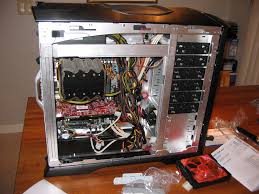 Belajar merakit komputer gampang-gampang susah. Kamu hanya perlu mengingat langkah-langkah penting dari yang akan dijelaskan artikel berikut ini... Belajar merakit komputer gampang-gampang susah. Kamu hanya perlu mengingat langkah-langkah penting dari yang akan dijelaskan artikel berikut ini...Kalau dahulu untuk merakit sebuah komputer, kamu perlu membeli sebuah buku, dan kemudian mempraktekkannya langsung. Sekarang ada cara yang lebih mudah, yaitu belajar langsung dengan melihat video dari Youtube. Kami akan membagi pelajarannya dalam 4 pokok pembahasan, antara lain: 1. Persiapan Awal - Lihat Youtube Siapkan semua komponen komputer yang akan kamu rakit, seperti casing, mainboard, processor, video card, memori, harddisk, dan optical drive (DVD-Rom). Siapkan juga mur, sekrup yang terdapat pada bagian dalam casing, dan juga obeng dan tang. Buku manual mainboard juga diperlukan bila ada yang kamu tidak mengerti dalam pemasangan nantinya. 2. Memasang Processor dan Memori pada Mainboard - Lihat Youtube Langkah selanjutnya adalah memasang processor pada mainboard. Bukalah kotak processor, dan keluarkan processor beserta heatsink yang dilengkapi dengan kipas. Pasangkan processor dengan memperhatikan tanda 'siku' yang ada pada processor dan pada soket di mainboard (geser dan angkat dahulu penutup soket processor pada mainboard). Pemasangan harus pas antara mainboard dengan processor. Setelah itu pasangkan heatsink yang dilengkapi dengan kipas pada bagian atas processor. Pasangkan pengait di bagian kiri dan kanan heatsink. Setelah itu 'kuncilah' supaya heatsink menyatu dengan mainboard, dan tidak akan bisa mudah terlepas. Jangan lupa menghubungkan kabel power kipas dengan mainboard yang biasanya terletak dekat di bagian kiri atau kanan dari soket processor. Pasanglah juga memori (RAM) pada soket yang tersedia pada komputer. Pastikan posisi pemasangan pada slot sesuai dengan letak dari memori. Setelah posisinya pas, tekan memori supaya masuk dan menyatu dengan mainboard. Ini akan terlihat pengunci di bagian kiri dan kanan akan otomatis naik ke atas, bila memori sudah terpasang dengan benar. 3. Memasukkan Mainboard ke Casing komputer - Lihat Youtube Saatnya kamu memasukkan mainboard ke dalam casing. Kalau kamu kesulitan memasang mainboard atau terbentur dengan power supply, sebaiknya kamu copot dahulu power supply dari casing. Pasanglah dahulu 'backplate' penyangga (yang ada pada kotak mainboard) pada bagian dalam casing. Backplate sebaiknya disesuaikan dahulu dengan posisi mainboard, dan bolongin bagian aluminium yang mungkin masih tertutup aslinya dari pabrik. Setelah itu pasanglah mur (cek dahulu posisi pemasangan supaya letaknya pas dengan mainboard) yang akan menjadi penyangga dari mainboard (mur bentuk atasnya bolong, bawahnya berbentuk sekrup) pada tempat yang disediakan pada casing. Pastikan posisinya tepat, dan kuncilah dengan tang. Setelah letaklah mainboard pada bagian atas mur, dan kuncilah dengan sekrup yang ada. Pastikan mur terpasang dengan benar, sehingga mainboard ketika diangkat, tidak akan bergerak. Hubungkanlah colokan kabel power supply dengan mainboard, perhatikan kabel yang cocok untuk itu (biasanya letaknya dekat dengan memori). Ada 2 kabel yang harus kamu pasang (kalau komputer tipe tertentu atau tipe lama cuma 1 kabel saja). Setelah itu ada kabel yang terletak pada bagian bawah casing, yang ada sekitar 15 buah kabel. Untuk memasangnya, kamu perlu melihat buku manual dari mainboard kamu, atau kadang ada keterangannya pada mainboard, Pasangkan dengan melihat posisi + dan - dengan benar, dan pastikan jangan sampai salah. 4. Memasang Harddisk dan DVD-ROM/RW - Lihat Youtube Langkah selanjutnya adalah memasang harddisk di tempat yang sudah disediakan pada bagian dalam casing. Biasanya letaknya ada di tengah-tengah bagian bawah dari casing. Janga lupa untuk menghubungkan kabel power ke harddisk, dan kabel data harddisk ke mainboard, setelah itu kuncilah dengan sekrup yang disediakan. Pada video di youtube pemasangan harddisk masih berupa harddisk tipe lama yaitu yang masih menggunakan IDE. Kalau harddisk SATA caranya kurang lebih sama, kamu hanya perlu mencocokan pemasangan kabel saja ke harddsik. Langkah pemasangan DVD-ROM atau RW juga hampir sama. Kamu perlu mencopot dahulu penutup yang ada pada bagian atas casing. Setelah DVD-ROM terpasang, jangan lupa untuk mengunci keempat sisi DVD-ROM dengan sekrup yang disediakan. Jangan lupa juga menghubungkan kabel dari power ke DVD-ROM dan kabel data ke mainboard. Dan satu lagi kabel audio yang bisa kamu hubungkan dengan sound card (kalau ada) atau mainboard (kalau sound card kamu onboard). Langkah terakhir adalah memasang VGA Card (kalau ada). Kalau VGA kamu onboard dengan mainboard, langkah ini bisa kamu abaikan. Slot VGA biasanya terletak di tengah-tengah mainboard (samping processor) dengan slot yang warnanya lain sendiri. Pada video yang dipasang adalah VGA Card AGP, untuk yang tipe baru (PCI-E), caranya adalah sama. Nah selesai sudah perakitan komputer. Kalau kamu ingin melihat langkah selanjutnya yaitu penyalaan komputer dan penginstalan sistem operasi ke dalam komputer, kamu bisa lihat video Youtube ini. Kamu bisa melihat video lain perakitan komputer secara sederhana di SINI. | |
Tips Menemukan Beasiswa yang Tepat Melalui Internet
 Jika anda merasa takut untuk medapatkan dan menemukan beasiswa buat membiayai kuliah, dan anda mau memakai internet buat mempercepat proses penemuan informasi yang dibutuhkan? Jika anda merasa takut untuk medapatkan dan menemukan beasiswa buat membiayai kuliah, dan anda mau memakai internet buat mempercepat proses penemuan informasi yang dibutuhkan? Namun sangat banyak webite pemberi info beasiswa, serta anda pusing memilih website terbaik? Anda bingung tentang layanan beasiswa gratis dan berbayar? Dan bagaimana cara menghindari penipuan ketika mecari beasiswa di internet? Gunakan tips "menemukan beasiswa lewat internet" untuk menentukan beasiswa yang paling sesuai dengan kebutuhan anda. Proses Pendataran Sangat Mudah Percaya jika layanan yang anda dapatkan dibuat agar waktu anda tak terbuang sia-sia. Bila anda memerlukan waktu untuk mengisi formulir, Sebaiknya informasi anda tersebut disimpan sehingga jika terjadi hal-hal yang tak diinginkan, anda tak perlu lagi memulai dari awal setiap kali anda mau mencari banyak informasi beasiswa lainnya. Anda pun harus memastikan bahwa layanan website beasiswa tersebut terdapat fungsi untuk melakukan edit dan mengubah profil, bila anda ingin melakukan perubahan pada jurusan ataupun menaikkan nilai test anda serta alasan mengenai perguruan tinggi maupun universitas yang anda cari. Layanan pencarian dengan menerapkan fungsi yang sangat diperlukan oleh para pencari beasiswa bakal menghemat waktu serta rasa pusing dalam mencari beasiswa yang di impikan. Hemat waktu, penipuan dapat dihindari, dan menemukan uang buat membiayai kuliah anda merupakan tujuan seorang pencari beasiswa. Informasi Beasiswa Terbaru Dapatkan website pencarian beasiswa yang dapat memberikan informasi tentang beasiswa akurat dan terkini. Membaca aturan-aturan mengenai program beasiswa yang sudah disampaikan beberapa tahun lalu tidak akan dapat membantu anda. Memakai inormasi yang tidak berlaku lagi malahan akan membuat anda tak menemukan biaya beasiswa buat kuliah. Anda memerlukan subuah website yang memberikan informasi beasiswa buat tahun ajaran yang masih berlaku. Tak perlu membuang waktu dengan buat website dengan info yang telah kadaluarsa, link yang tidak berfungsi dengan baik, dan program beasiswa yang tidak sesuai dengan perkembangan. Oleh karena itu anda dapat mempergunakan layanan Beasiswa S1 sebagai pusat informasi beasiswa kuliah, disamping itu website penyedia info beasiswa terbaru ini merupakan sebuah website yang menyediakan informasi beasiswa kuliah s1 gratis didalam negeri maupun di luar negeri dengan berita yang sangat up to date. Profil Sesuai dengan Beasiswa Dapatkan layanan buat pencarian beasiswa yang berkembang seiring dengan teknologi canggih. Layanan pemberi informasi beasiswa terbaik akan memilih info beasiswa pribadi yang telah anda sediakan untuk diberikan kepada para penyedia beasiswa-beasiswa terbaik untuk anda dapatkan. Tentunya dapat menghemat waktu pencarian beasiswa anda. Hati-hati terhadap keyword pencarian beasiswa yang sederhana dan website penyedia beasiswa yang mungkin cuman meminta sedikit data pribadi dari anda. Beberapa layanan pemberi beasiswa hanya memeberikan info yang palsu dan akan menyita waktu berharga anda dengan sia-sia. Gunakan layanan pencarian beasiswa yang mudah digunakan. Informasi Pribadi Tersimpan Rapi Hindarkan diri anda dari daftar spam! Saat anda mengisi profil pribadi pada website pemberi info beasiswa, sebenarnya website tersebut menyimpan dan mengumpulkan informasi anda yang sangat penting. Misalnya penyimpanan informasi data pribadi yang nantinya kan dipergunakan untuk meyesuaikan beasiswa. Pastikan bahwa anda telah membaca kebijakan privacy policy pada setiap layanan yang anda pergunakan, sehingga anda dapat mengetahui keadaan info pribadi penting saat anda melakukan input kedalam database website pencari beasiswa tersebut. Fakta terakhir menyebutkan jika website akan mendapatkan keuntungn dengan menjual informasi pribadi anda kepada pihak lain yang mau mengiklankan anda. Oleh karena itu, anda harus bisa berhati-hati untuk memberikan info pribadi anda kepada perusahaan pemberi beasiswa yang tidak memiliki kredibilitas tinggi, yang nantinya hanya akan membuat penuh inbox email anda, dengan informasi spam yang tidak berguna. | |
Rabu, 22 September 2010
Hacker Demokan Jebol Mesin ATM Lewat Internet
 Seorang peneliti keamanan menunjukkan sebuah cara membobol mesin ATM. Efek pembobolan itu, ATM bisa 'memuntahkan' seluruh uang di dalamnya ala mesin jackpot.
2 Cara Efektif Menyadap Telepon Selular

Windows 7 Kami Coba di Komputer Pentium 4 Dengan Memori 256MB
berkesempatan mencoba Windows 7 yang diinstall pada PC Pentium 4 1.6Ghz dengan memori cuma 256MB. Berikut review singkat kami... Kami mencoba memakai komputer salah satu teman kami yang masih mempunyai komputer dengan spek yang cukup rendah saat ini untuk mencoba menginstall Windows 7 versi RC (Release Candidate). Komputer tersebut masih memakai Pentium 4 generasi awal dengan memori 256MB. Instalasinya cukup lelet sekali (sejam lebih). Ketika selesai, dan loading dari pertama kali dibuka hingga masuk ke Windows pertama kali, memakan waktu sekitar 3 menit. Sebagai catatan, untuk Windows XP memakan waktu sekitar 4 menit untuk spek yang sama. Microsoft sendiri menyarankan spek yang seharusnya untuk Windows 7 adalah processor setidaknya 2.4 Ghz dengan memori 1 Ghz. Kesan kami pertama kali, Windows 7 sangat mirip dengan Windows Vista SP1, tapi dengan tampilan yang lebih cepat dan sangat sedikit sekali perbedaan pada Start Menu dan tampilan 'application bar' di bawah. Bagi netter yang sudah biasa dengan interface Windows XP juga tidak perlu berlama-lama untuk adaptasi memakai WIndows 7.  Windows 7 Cocokkah Untuk Bermain Game? Microsoft bulan Oktober nanti akan merilis sistem operasi teranyarnya, yaitu Windows 7. Banyak kalangan yang mempertanyakan apakah Windows 7 itu sebenarnya cocok untuk game atau tidak, terutama untuk game-game lama. Nah ini jawabannya... Situs ExtremeTech sempat mencoba menginstall sekitar 22 game baru dan lama pada versi beta Windows 7, dan hasilnya cukup menggembirakan bila dibandingkan dengan Windows Vista. Ternyata Windows 7 cukup stabil menjalankan game-game lama. Salah satu game yang dicoba ada game FPS yang dulu sempat sangat populer, yaitu Quake 2. Game ini berjalan dengan mulus di bawah Windows 7, hampir sama lancarnya ketika digunakan pada Windows 95 dan Windows 98. Kerennya lagi Windows 7 memiliki sebuah fitur yang diberi nama Game Explorer. FItur ini sebenarnya sudah ada di Windows Vista, tapi konsep ini disebut sebagai konsep yang 'belum sempurna'. Nah di Windows 7 konsep ini jauh lebih baik dan disempurnakan. Fungsi dari Game Explorer ini adalah untuk mengelompokkan semua game dalam sebuah software yang mirip dengan Windows Explorer sehingga gamer tidak perlu repot-repot mencari game di Start Menu. Seperti terlihat di gambar di bawah ini:  Kesimpulan Bila dibandingkan memakai Windows Vista dan Windows XP, secara garis besar, kami sangat menyukai Windows 7. Tapi ada beberapa interface seperti di Windows Explorer yang kami nilai lebih baik yang ada di Windows XP. Mungkin hal ini adalah karena kami telah terbiasa dengan interface ini. Windows 7 juga memiliki sekuriti yang jauh lebih baik dibanding Windows sebelumnya. Hal ini dikarenakan Windows 7 memiliki beberapa software sekuriti tersendiri seperti Microsoft Security Essential (MSE), yang menggantikan WIndows One Care di Vista. Saran kami adalah Windows 7 boleh dicoba setelah dirilis SP1-nya, karena dari pengalaman kami Windows kalau yang keluar pertama kali pasti banyak bug-nya, walaupun kami belum menemukannya pada saat ini.   | |
Tips Pintar Memilih USB Flash Disk
 Flash disk (FD) sat ini merupakan sebuah keharusan bagi mereka yang berkecimpung di dunia komputer. Anak sekolah hingga kuliah saat ini rata-rata memilikinya, nah tips berikut ini bisa membantu mereka memilih FD yang sesuai untuk kebutuhan...
----------------------------
Sudah tidak zaman lagi memakai disket untuk menyimpan data yang bisa dibawa kemana-mana. Kenggunaan CD atau DVD pun sekarang masih repot karena sulitnya proses burning. Selain itu, CD tidak mudah dalam pertukaran data. Anda harus menghapus atau memformat ulang CD jika ada datanya. Jika mau memasukan data, Anda harus memburn-nya. Intinya disket dan CD sangat repot jika digunakan untuk media pertukaran data.
Melihat hal ini, maka flash disk lah (atau yang sering orang bilang usb disk) yang bisa memenuhi kebutuhan akan kapasitas dan kemudahan pertukaran data yang portable. Tulisan ini bisa jadi bahan pertimbangan dalam membeli flash disk.
Kapasitas
Hal ini ditentukan oleh jenis user. Jika Anda adalah anak sekolah yang hanya memakai untuk menyimpan tugas-tugas sekolah dan beberapa gambar atau musik, maka kapasitas 1GB pun sudah mencukupi.
sebagai contoh dan pertimbangan berdasarkan kebutuhan :
1. Anak Sekolah (tugas,musik,gambar) = 1GB
2. Anak Sekolah (tugas,musik,gambar,download dari internet) = 2 - 4GB
3. Umum (tugas,musik,gambar,download dari internet,design pekerjaan) = 4GB - 8GB
4. Umum (tugas,musik,gambar,download dari internet,programming) >= 4GB - 8GB
5. Umum (murni kerja di dunia web, design, programming, atau hal serius lain) > 4 GB; disarankan menggunakan hard disk eksternal saja. Harganya jauh lebih murah kalau dibandingkan dengan flash disk.
Fitur Flash Disk
Jjangan terlalu tergiur dengan fitus bawaan dari flash disk. Misalnya, antivirus, program-program kecil, games kecil, dan lainnya. Ini semua bisa didapat dengan mudah tanpa harus membayar lebih dari mereka. Terlebih lagi, umunya program gratis mereka tidak begitu terpakai oleh kita.
Bentuk
Yang paling penting yaitu penutup flash disk. Pilihlah yang tutupnya menyambung pada badan flash disk. Semakin sering Anda membuka tutupnya, akan semakin longgar dia menutup. Sering terjadi tutup flash disk hilang karena sudah lama dipakai. Belilah yang memiliki bentuk sederhana namun menjamin bagian-bagian dari flash disk itu tidak akan hilang, terutama tutupnya.
Garansi
Jangan tergiur pada garansi seumur hidup. Faktanya, jarang ada orang yang datang lagi ke toko tempat ia membeli untuk menagih garansi ketika flash disknya rusak. Mereka cenderung memilih untuk membeli yang baru. Pada dasarnya, semua flash disk bagus. Tentu saja penting melihat apa yang ditawarkan pihak produsenya. Namun, jangan terlalu tergiur pada masalah garansi.
Merek
Memang merek memegang peranan, namun sebenarnya yang perlu di perhatikan adalah keamanan dan standarisasi dari produk, lihatlah lebih lanjut pada bungkus flashdiks anda, dan bila perlu cari tau via internet. pilihlah merek yang banyak orang sekitar anda pakai. Jika mereknya jarang didengar, bisa jadi komputer Anda tidak bisa mengenalinya. dan susah mencari drivernya. (sman3oku.sch.id)
Tips & Trik Membuat Internet Anda Super Cepat

Tips Memperpanjang Umur Baterai Laptop & Gadget
 Dari laboratorium Lawrence Berkely memberikan saran agar baterai perangkat gadget memiliki umur lebih panjang.
Langganan:
Postingan (Atom)
